.png)
Menu Workflow Settings digunakan untuk mengatur alur kerja editorial jurnal. Menu ini terdiri dari beberapa tab, yaitu Components, Submission, Review, Publisher Library, dan Emails.
Components (Komponen)
Dalam satu submission, penulis dapat mengunggah beberapa jenis file, seperti naskah utama, gambar, data penelitian, transkrip wawancara, atau dokumen pendukung lainnya. Setiap jenis file tersebut disebut sebagai component.
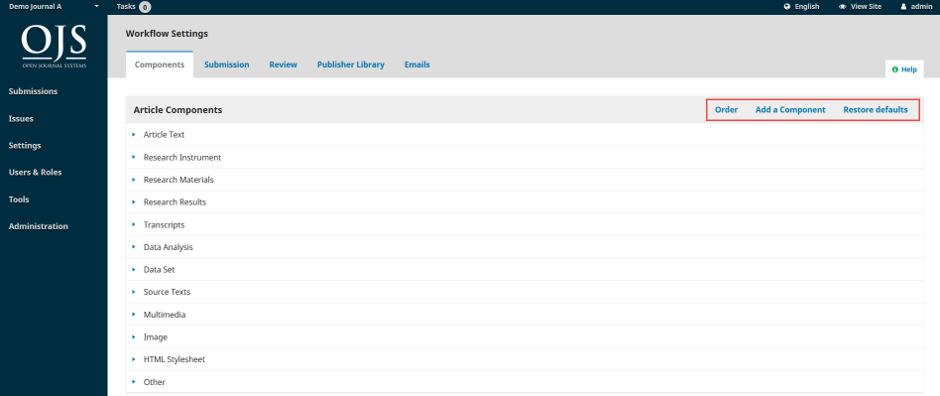
Pada halaman ini Anda dapat:
-
Mengubah urutan (Order) komponen yang ditampilkan kepada penulis.
-
Menambahkan komponen baru melalui Add a Component, misalnya untuk file video atau jenis dokumen lainnya.
-
Mengembalikan pengaturan ke kondisi awal melalui Restore the Defaults.
Edit Component (Edit Komponen)
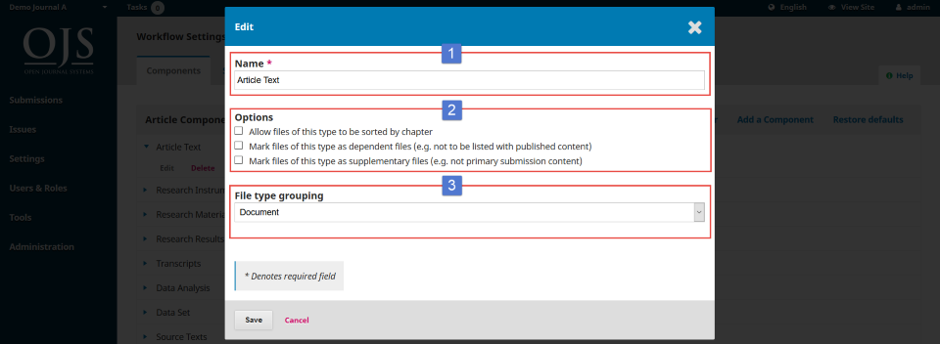
Untuk mengubah atau menghapus component, klik ikon panah di samping nama component, kemudian pilih Edit atau Delete.
Beberapa pengaturan yang tersedia meliputi:
-
Name: Nama component yang akan ditampilkan kepada penulis [1].
-
Options: Mengatur bagaimana file diproses dan ditampilkan oleh sistem [2].
-
File Type Grouping: Menentukan kelompok jenis file, misalnya dokumen utama, gambar (artwork), atau file pendukung (supplementary files) [3].
Submission (Pengiriman Naskah)
Tab Submission digunakan untuk mengatur proses pengiriman naskah oleh penulis.
Pengaturan yang tersedia meliputi:
-
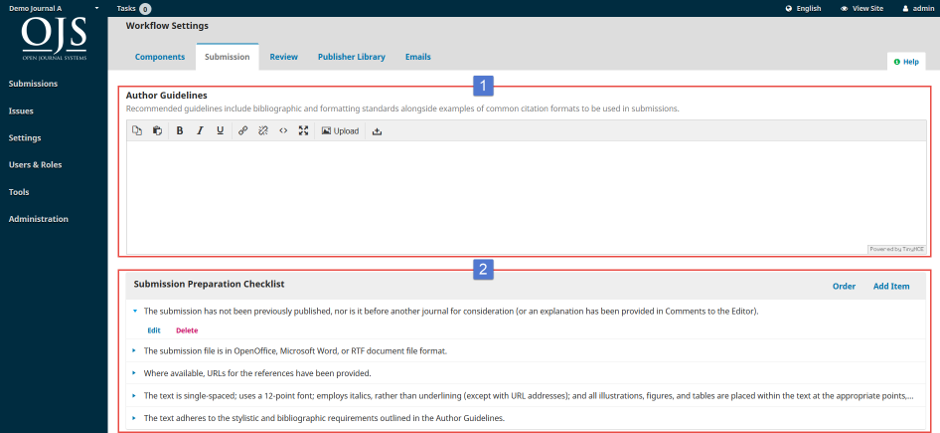
Author Guidelines: Menambahkan panduan bagi penulis yang akan ditampilkan pada situs jurnal [1].
-
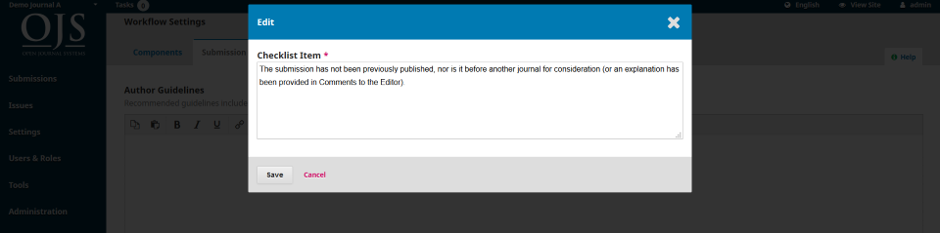
Submission Preparation Checklist: Membuat daftar persyaratan yang harus disetujui penulis sebelum melakukan submission. Anda dapat menambah, mengubah, menghapus, atau mengatur urutan daftar melalui menu yang tersedia [2].
- Notification of Author Submission: Menambahkan alamat email yang akan menerima notifikasi setiap kali ada submission baru.

-
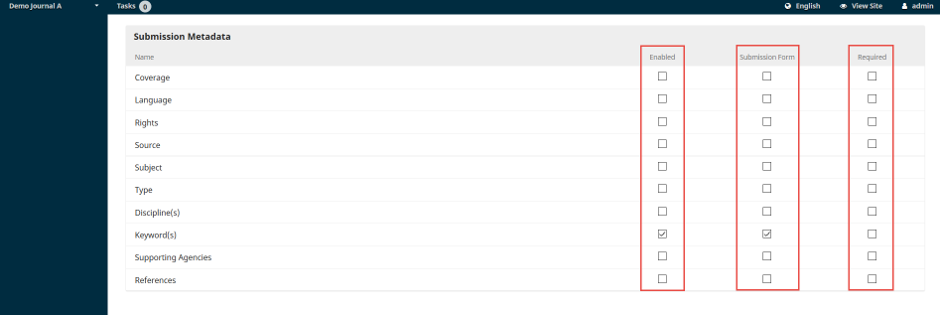
Submission Metadata: Mengatur metadata yang digunakan pada artikel.
-
Jika metadata berstatus Enabled, metadata tersebut akan digunakan oleh sistem.
-
Jika opsi Submission Form juga diaktifkan, penulis wajib mengisi metadata tersebut saat melakukan submission.
-
      ○      Jika diaktifkan (*Enabled*), metadata tersebut digunakan dalam sistem.

      ○      Jika juga diaktifkan sebagai *Submission Form*, penulis wajib mengisinya saat submit.
- Privacy Statement: Menambahkan atau mengubah pernyataan privasi jurnal.
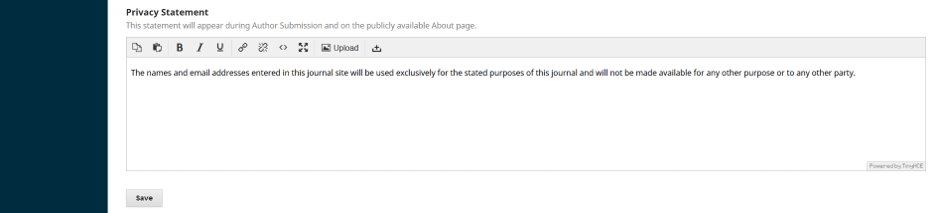
Setelah selesai melakukan perubahan, klik Save.
Review (Proses Review)
Beberapa pengaturan yang tersedia meliputi:
-
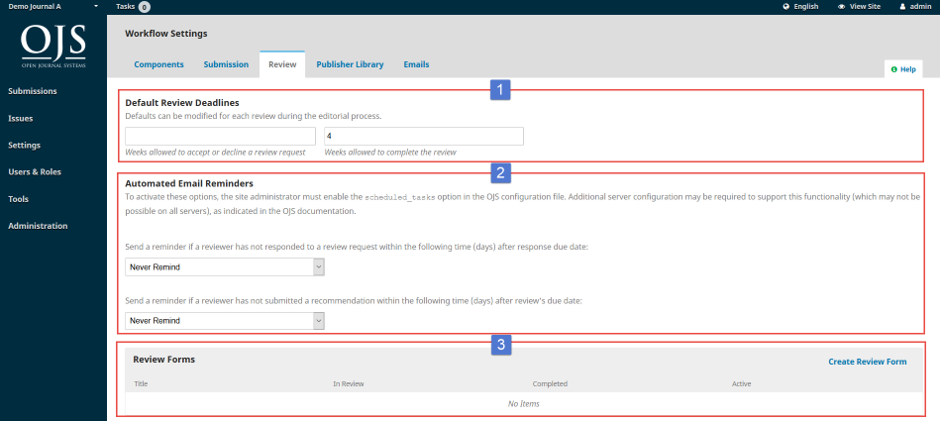
Default Review Deadlines: Menentukan batas waktu bagi reviewer untuk menerima atau menolak permintaan review, serta batas waktu penyelesaian proses review [1].
-
Automated Email Reminders: Mengaktifkan pengiriman email pengingat otomatis kepada reviewer. Fitur ini memerlukan konfigurasi tambahan oleh Site Administrator [2].
-
Review Forms: Mengelola formulir review yang digunakan oleh reviewer saat memberikan penilaian [3].
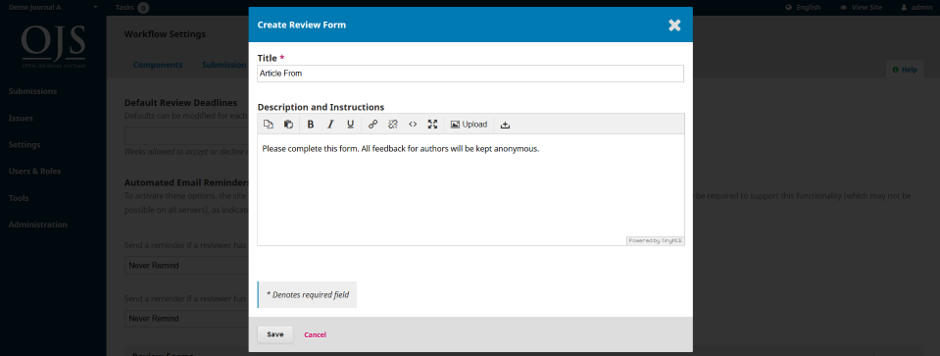
Create Review Form: Gunakan tautan Create Review Form untuk membuat formulir baru.

Kembali ke halaman Review Forms, pilih panah biru di sebelah kiri nama formulir untuk menampilkan opsi Edit.
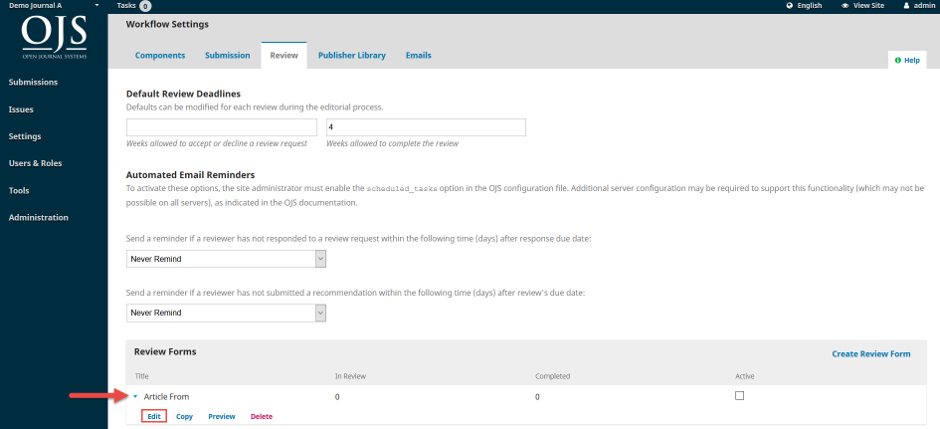
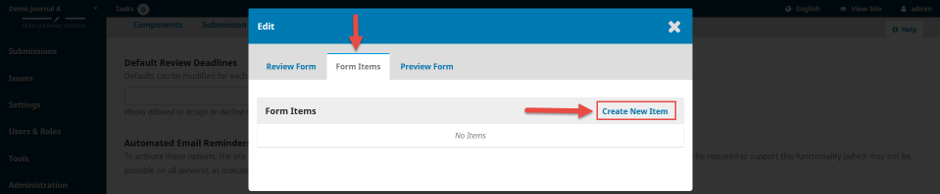
Klik Edit di sebelah judul formulir review, lalu pada halaman Review Form pilih Form Items untuk mulai menambahkan pertanyaan (item) ke formulir ini. Dari halaman Form Items, pilih Create New Item.
-
Items adalah pertanyaan dalam formulir [1].
-
Anda dapat memilih apakah pertanyaan wajib diisi dan terlihat oleh penulis [2].
-
Jenis respons yang dapat dipilih meliputi [3]:
     ○      kotak teks satu kata

     ○      kotak teks satu baris

     ○      kotak teks panjang (untuk jawaban lebih panjang)

     ○      checkbox (reviewer dapat memilih beberapa jawaban)

     ○      radio button (hanya satu jawaban)

     ○      dropdown menu (hanya satu jawaban)
Response Options adalah pilihan yang Anda sediakan untuk checkbox, radio button, atau dropdown menu. Contoh yang baik adalah skala Likert, di mana reviewer harus memilih satu opsi seperti: Good, Neutral, Bad [4].
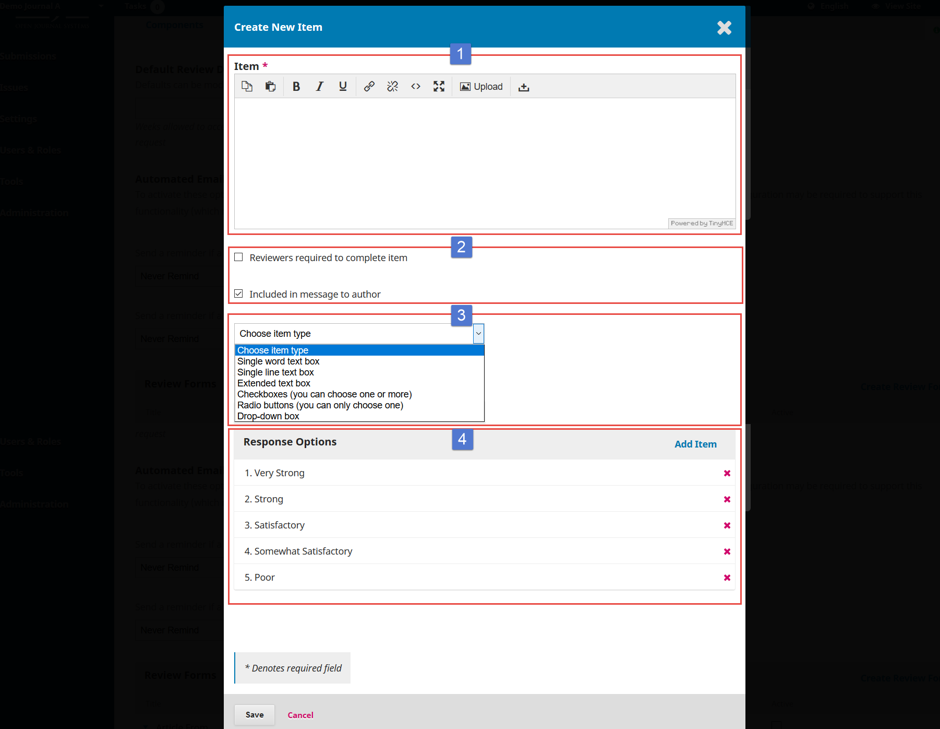
Ingat untuk menekan tombol Save untuk menyimpan perubahan.
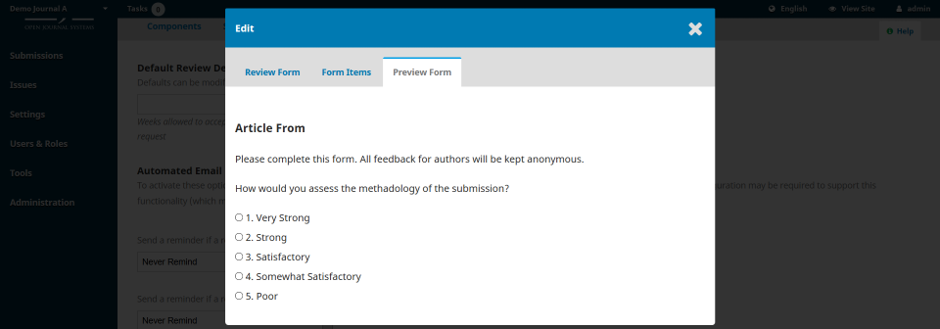
Gunakan tab Preview untuk menguji formulir.
-
Blind Review: Menampilkan petunjuk agar seluruh file submission dianonimkan sebelum dikirim kepada reviewer [1].
-
Competing Interests: Menambahkan kebijakan mengenai konflik kepentingan [2].
-
Reviewer Competing Interest Statement: Menampilkan pernyataan yang harus disetujui reviewer terkait konflik kepentingan [3].
-
Review Guidelines: Menambahkan panduan atau kriteria penilaian yang akan digunakan oleh reviewer [4].
-
Review Options: Memilih metode review yang digunakan, seperti double-blind review, blind review, atau open review [5].
-
Reviewer Access: Mengatur hak akses reviewer, termasuk opsi akses tanpa login melalui tautan khusus dan pembatasan akses file hingga tugas review diterima [6].
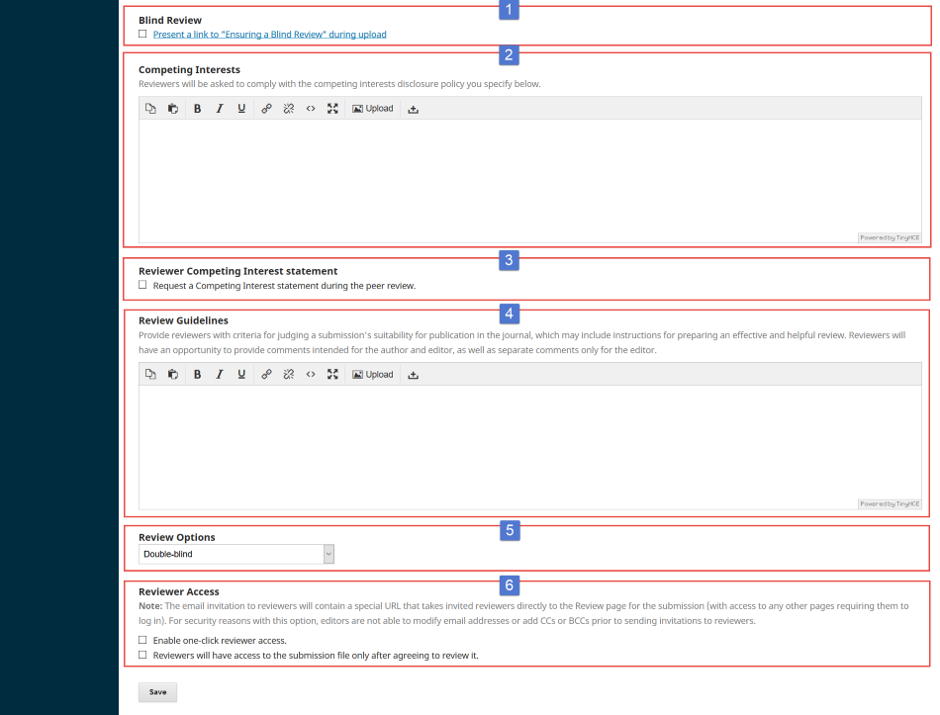
Klik Save untuk menyimpan perubahan.
Publisher Library ( Pustaka Penerbit )
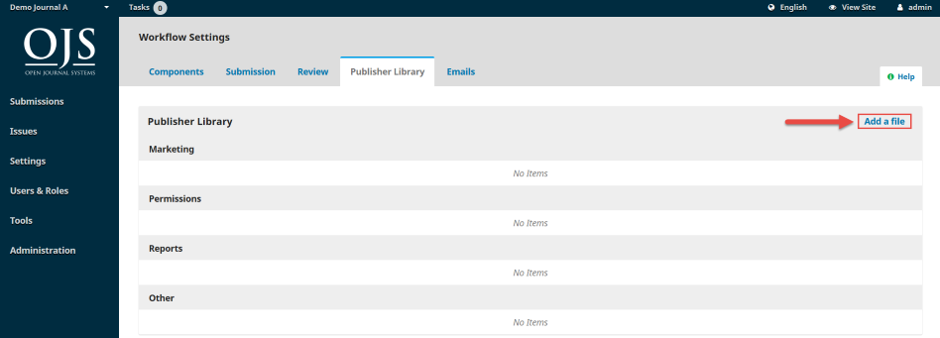
Gunakan Publisher Library untuk menyimpan dokumen-dokumen penting, seperti rencana pemasaran jurnal Anda, serta membagikannya dengan tim editorial Anda.
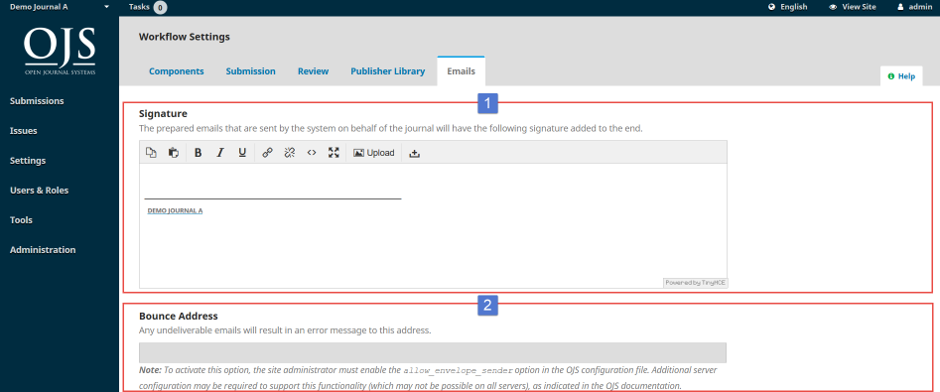
Tab Emails digunakan untuk mengatur email yang dikirim secara otomatis oleh sistem.
Signature (Tanda Tangan): Informasi pada kolom ini akan ditambahkan di bagian bawah setiap email yang dikirim oleh sistem [1].
Bounce Address (Alamat Bounce): Pemberitahuan akan dikirim ke alamat email ini jika ada email dari sistem yang gagal terkirim, misalnya ketika alamat email tujuan sudah tidak valid [2].
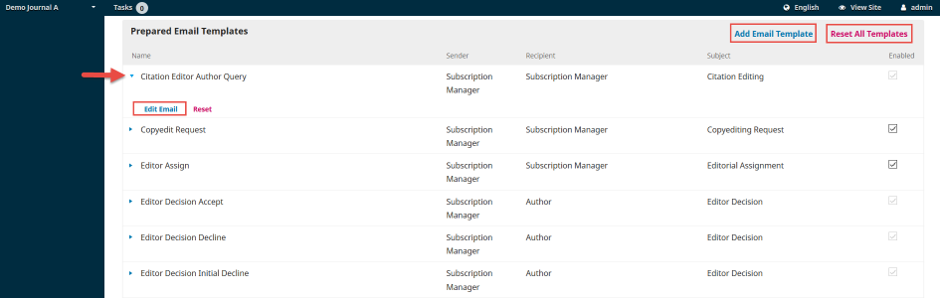
Prepared Email Templates (Template Email Siap Pakai): Template email yang sudah disiapkan merupakan bagian penting dari OJS. Anda dapat melihat semua template di sini, dan menggunakan tautan Edit (dengan mengklik panah biru di sebelah kiri nama template) untuk melakukan perubahan. Anda juga dapat menambahkan template email baru (Add Email Template) atau mengatur ulang semua template ke pengaturan default (Reset All Templates).
Penting:
Hindari mengubah variabel program yang disisipkan (apa pun yang terlihat seperti {$this}), karena variabel tersebut akan menghasilkan informasi secara otomatis. (Contohnya, {$reviewerName} akan menampilkan nama reviewer penerima di dalam email.