.png)
OJS 3.x kini memiliki antarmuka terpisah setelah Anda masuk (log in) ke sistem editorial. Hal ini tidak hanya mempermudah kustomisasi tampilan pembaca, tetapi juga memberikan pengalaman yang konsisten bagi pengguna OJS di berbagai jurnal yang berbeda.
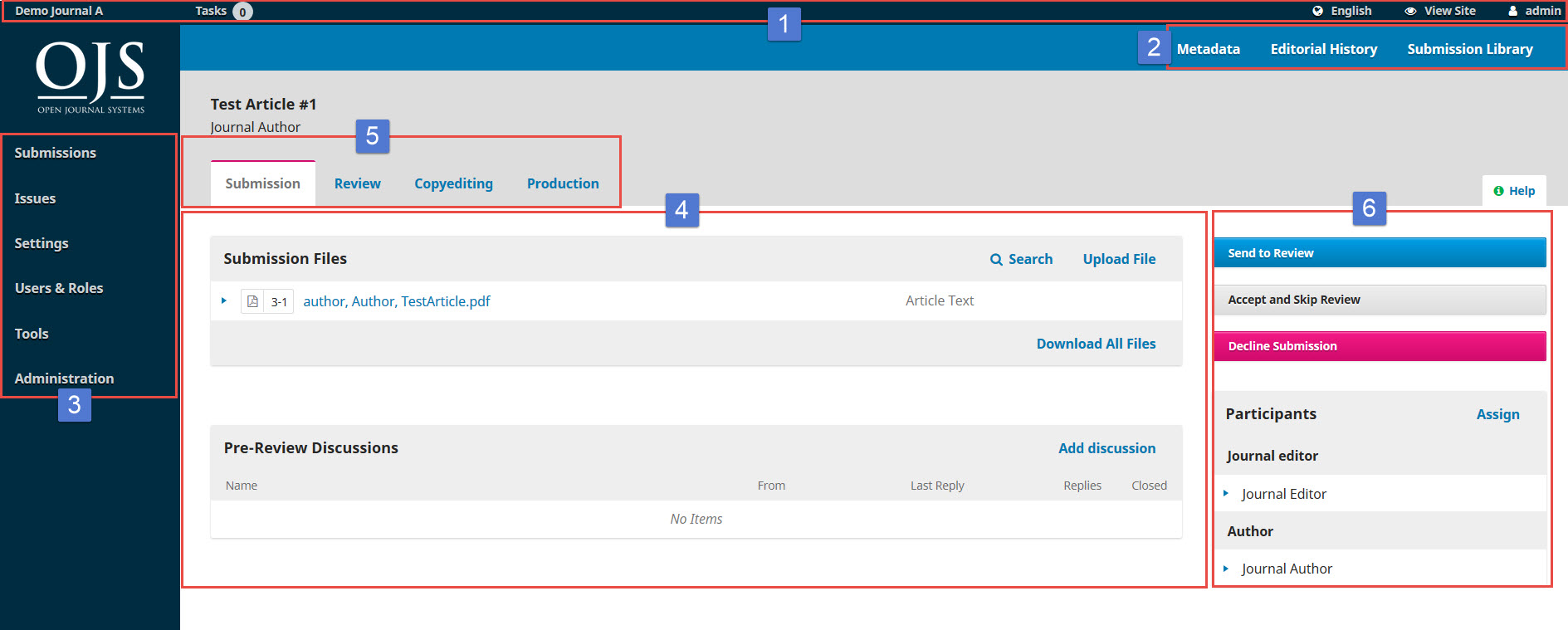
Antarmuka editorial ini dikenal sebagai Dashboard Anda dan terdiri dari elemen-elemen berikut:
-
Bilah Navigasi Atas (Top Navigation Bar): Di sebelah kiri, Anda akan menemukan nama jurnal yang sedang Anda kelola (misalnya, Demo Journal A). Jika Anda terdaftar di lebih dari satu jurnal pada instalasi OJS ini, Anda dapat menggunakannya untuk beralih antarjurnal. Di sebelah kanan, Anda dapat mengubah bahasa jika jurnal menyediakan multibahasa, melihat tampilan pembaca, atau klik nama pengguna Anda untuk melihat profil atau keluar (logout).
-
Bilah Navigasi Biru (Blue Navigation Bar): Pilihan menu ini spesifik untuk berbagai bagian dari alur kerja editorial. Metadata, Riwayat Editorial (Editorial History), dan Pustaka Pengajuan (Submission Library) merupakan bagian dari rekam pengajuan yang terlihat di bawah.
-
Panel Menu Kiri (Left Menu Panel): Ini adalah bagian-bagian utama dari dasbor, termasuk tugas Anda (item yang memerlukan perhatian segera), pengajuan (submissions), manajemen terbitan (issue management), pengaturan (settings), manajemen pengguna dan peran (user and role management), serta alat (tools). Pengguna dengan hak akses yang lebih terbatas (misalnya, Penulis/Author) akan melihat lebih sedikit tautan di sini.
-
Panel Utama (Main Panel): Di panel utama, Anda akan melihat area kerja yang sedang aktif. Pada contoh di atas, Anda sedang melihat rekam pengajuan (submission record).
-
Sub-Menu Panel Utama (Main Panel Sub-Menus): Di dalam Panel Utama, Anda akan sering melihat tab yang memungkinkan Anda melihat informasi berbeda mengenai konten yang sedang dikerjakan. Pada contoh ini, rekam pengajuan dibagi menjadi empat bagian (Submission, Review, Copyediting, Production). Perhatikan tab Help di sebelah kanan yang menyediakan bantuan sensitif konteks sesuai dengan halaman yang sedang Anda lihat.
-
Panel Kanan (Right Panel): Dari sini, Anda dapat melihat tombol tindakan, seperti Schedule for Publication (Jadwalkan untuk Publikasi). Halaman yang berbeda memiliki tombol tindakan yang berbeda pula. Di bawah tombol tindakan terdapat tabel Participants (Peserta), yang mencantumkan semua orang (kecuali Reviewer) yang terlibat dalam pengajuan tersebut.