.png)
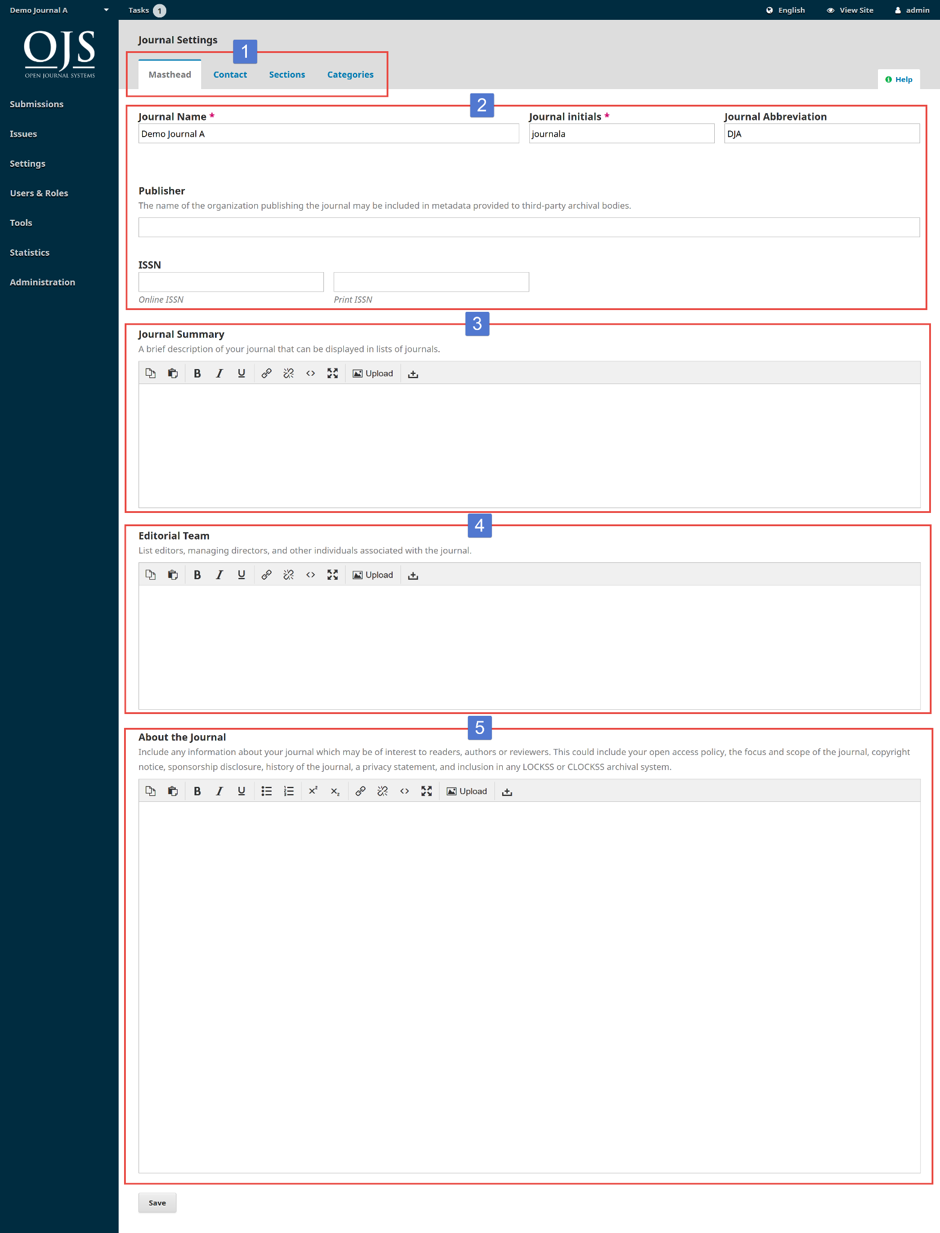
Halaman Journal Settings digunakan untuk mengatur informasi utama jurnal. Pada halaman ini terdapat beberapa tab, yaitu Masthead, Contact, Sections, dan Categories [1].
Masthead (Informasi Jurnal)
Tab Masthead digunakan untuk mengatur identitas jurnal.
-
Journal Name (Nama Jurnal): Masukkan nama lengkap jurnal. Contoh: Demo Journal A [2].
-
Journal Initials (Inisial Jurnal): Masukkan inisial atau kode singkat jurnal. Contoh: journala [2].
-
Journal Abbreviation (Singkatan Jurnal): Masukkan singkatan resmi nama jurnal. Contoh: DJA [2].
-
Publisher (Penerbit): Masukkan nama lembaga atau organisasi yang menerbitkan jurnal [2].
-
ISSN (International Standard Serial Number): Masukkan nomor ISSN jurnal. Jurnal daring (online) dan jurnal cetak (print) menggunakan nomor ISSN yang berbeda. Nomor ISSN dapat diperoleh melalui lembaga ISSN resmi [2].
-
Journal Summary (Ringkasan Jurnal): Masukkan deskripsi singkat mengenai jurnal. Pada instalasi OJS yang memiliki beberapa jurnal, ringkasan ini akan ditampilkan pada daftar jurnal [3].
-
Editorial Team (Tim Editorial): Tambahkan nama anggota tim editorial atau pihak lain yang ingin ditampilkan pada halaman About > Editorial Team [4].
-
About the Journal (Tentang Jurnal): Tambahkan informasi mengenai jurnal, seperti ruang lingkup, kebijakan open access, hak cipta, sponsor, sejarah jurnal, kebijakan privasi, serta informasi pengarsipan seperti LOCKSS atau CLOCKSS [5].
Setelah selesai melakukan perubahan, klik Save untuk menyimpannya.
Contact (Kontak)
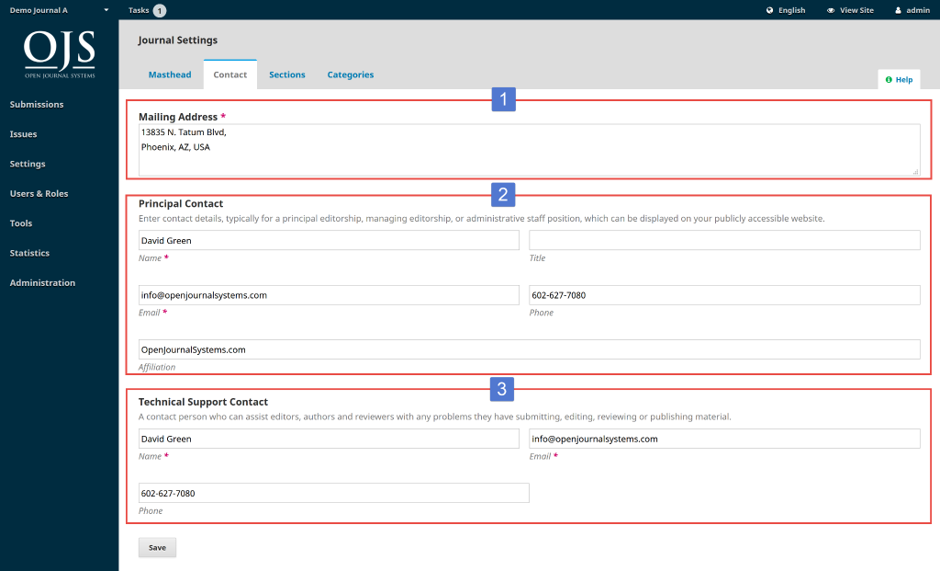
Tab Contact digunakan untuk mengatur informasi kontak jurnal.
-
Mailing Address (Alamat Surat-menyurat): Masukkan alamat resmi jurnal yang akan ditampilkan pada halaman kontak [1].
-
Principal Contact (Kontak Utama): Masukkan informasi kontak orang yang bertanggung jawab atas pengelolaan jurnal [2].
-
Technical Support Contact (Kontak Dukungan Teknis): Masukkan informasi kontak untuk dukungan teknis. Informasi ini akan ditampilkan pada halaman kontak dan digunakan dalam proses workflow apabila diperlukan [3].
Klik Save untuk menyimpan perubahan.
Sections (Bagian Jurnal)
Tab Sections digunakan untuk mengelola bagian atau kategori artikel dalam jurnal, misalnya Articles, Editorials, Reviews, atau Commentary.
Catatan: OJS memerlukan minimal satu section agar proses submission dapat dilakukan. Secara bawaan, OJS akan membuat section Articles.
Membuat Section Baru ( creating a section )
Dari halaman Sections, pilih tautan Create Section untuk membuka formulir baru seperti saat mengedit section.
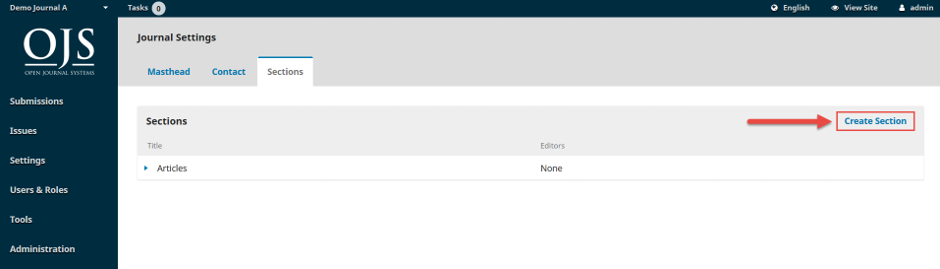
Isi detail yang diperlukan, lalu klik Save.
Anda dapat mengubah atau menghapus section dengan mengklik panah biru di sebelah nama section.
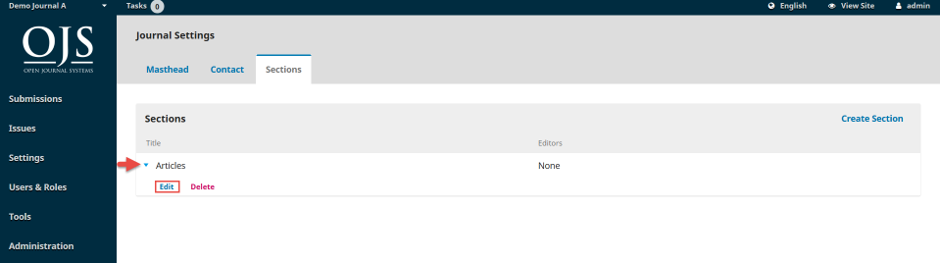
Mengedit Section (Editing a Section)
Dengan memilih opsi edit, Anda akan membuka jendela pengaturan section:
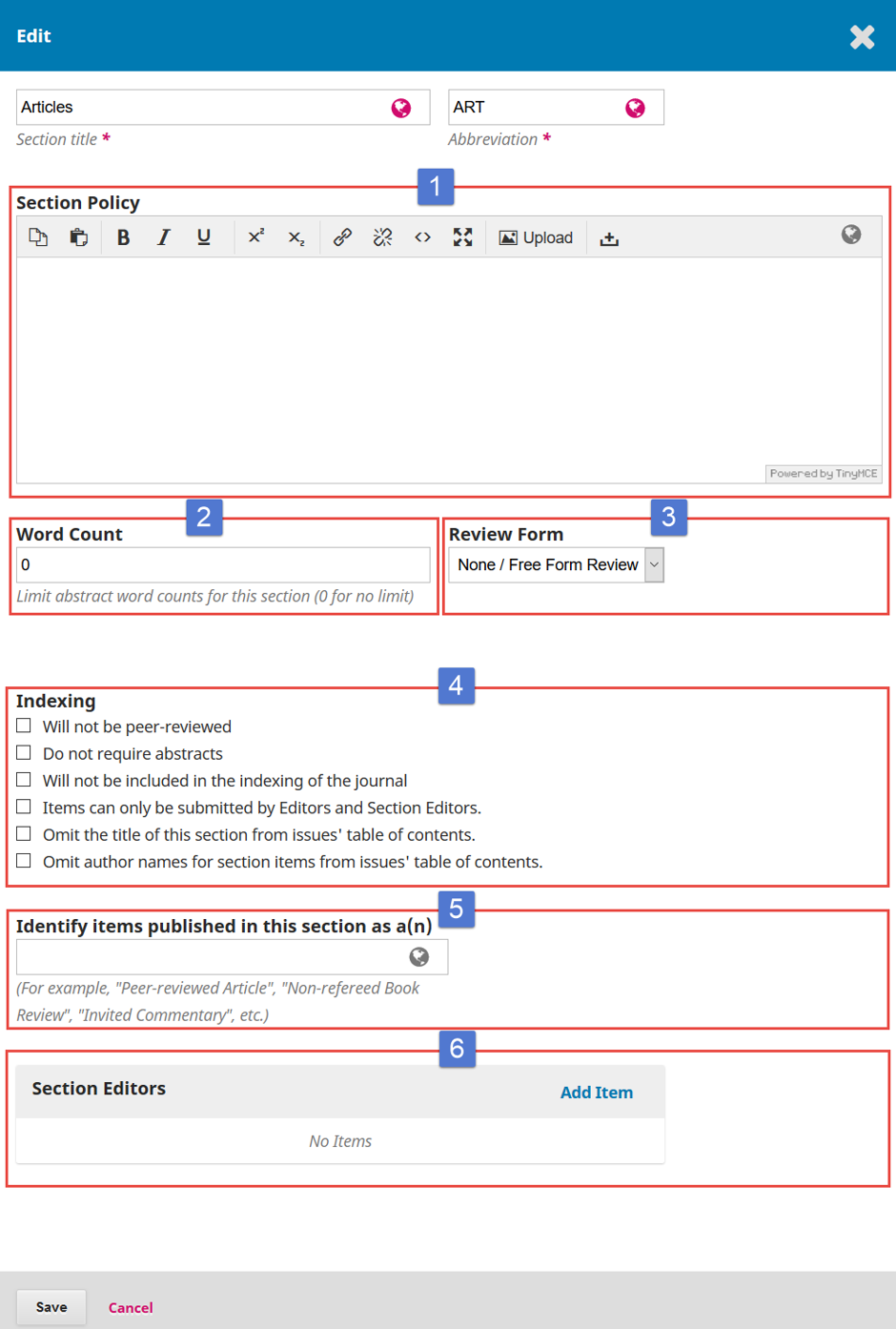
Pada halaman ini, Anda dapat mengubah nama, singkatan, dan pengaturan lainnya, seperti:
-
Section Policy: Menambahkan informasi mengenai kebijakan section, seperti persyaratan pengiriman naskah atau proses peer review [1].
-
Word Count: Menentukan batas jumlah kata untuk abstrak pada section tersebut [2].
-
Review Form: Memilih formulir review yang akan digunakan pada section [3].
-
Indexing: Menentukan apakah artikel pada section akan diikutsertakan dalam proses pengindeksan. Misalnya, Editorial umumnya tidak melalui proses peer review sehingga pengaturannya dapat disesuaikan [4].
-
Identify items published in this section as a(n): Menentukan jenis publikasi untuk kebutuhan beberapa layanan pengindeksan. Pengaturan ini bersifat opsional [5].
-
Section Editors: Menetapkan editor yang bertanggung jawab mengelola section tersebut.
Setelah selesai melakukan perubahan, klik Save untuk menyimpan pengaturan dan kembali ke halaman Sections [6].
Mengatur Urutan Section (Ordering Sections)
Jika terdapat lebih dari satu section, akan muncul opsi Order untuk mengatur urutan tampilan section di situs jurnal.
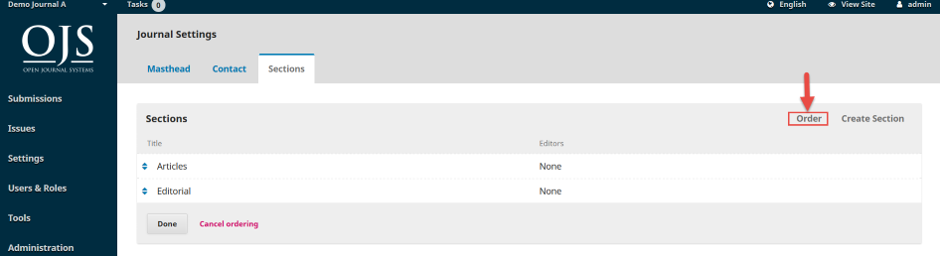
Klik Done setelah selesai.